
Dokumenty sprzedaży
Klienci, asortyment i dokument sprzedaży w Sidnej
Czas czytania: 9-11 minut
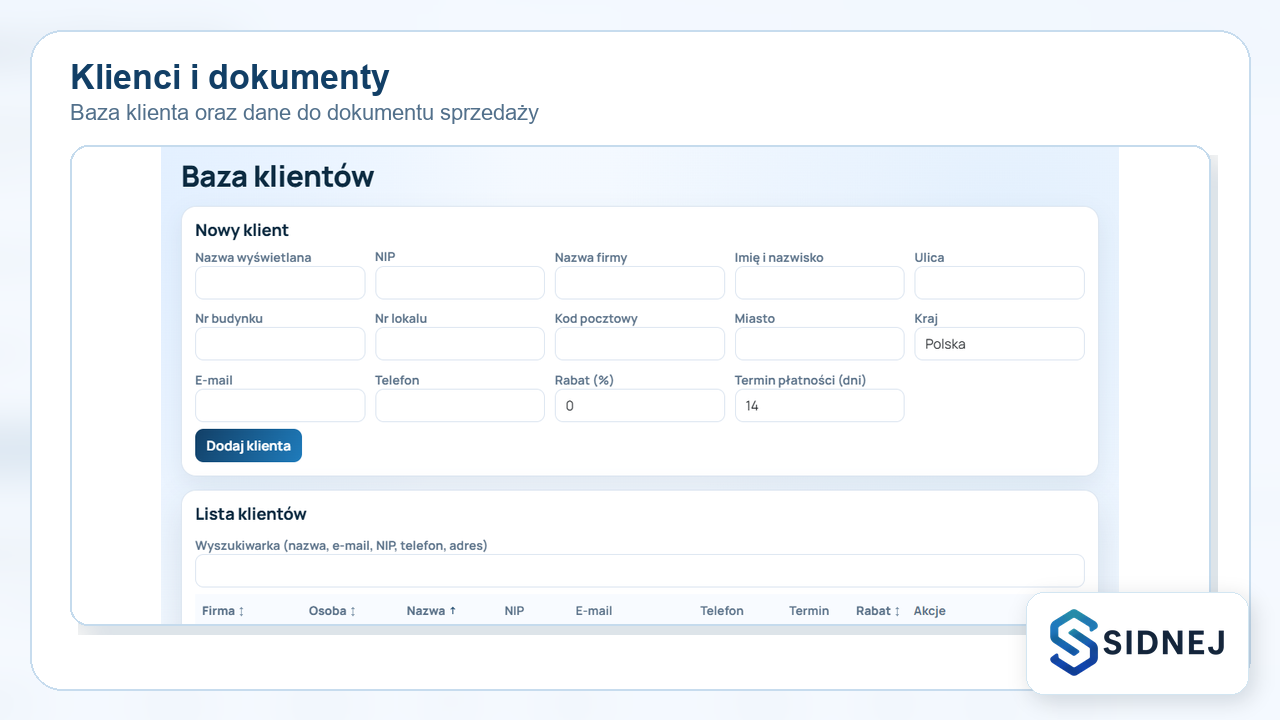
Dokument sprzedaży jest najszybszy wtedy, gdy nie wpisujesz wszystkiego od zera. Najpierw dodajesz klienta i produkt, a później wybierasz je w formularzu rachunku, faktury albo dowodu sprzedaży. Sidnej przenosi dane do dokumentu, liczy sumy i wiąże dokument z przychodem.
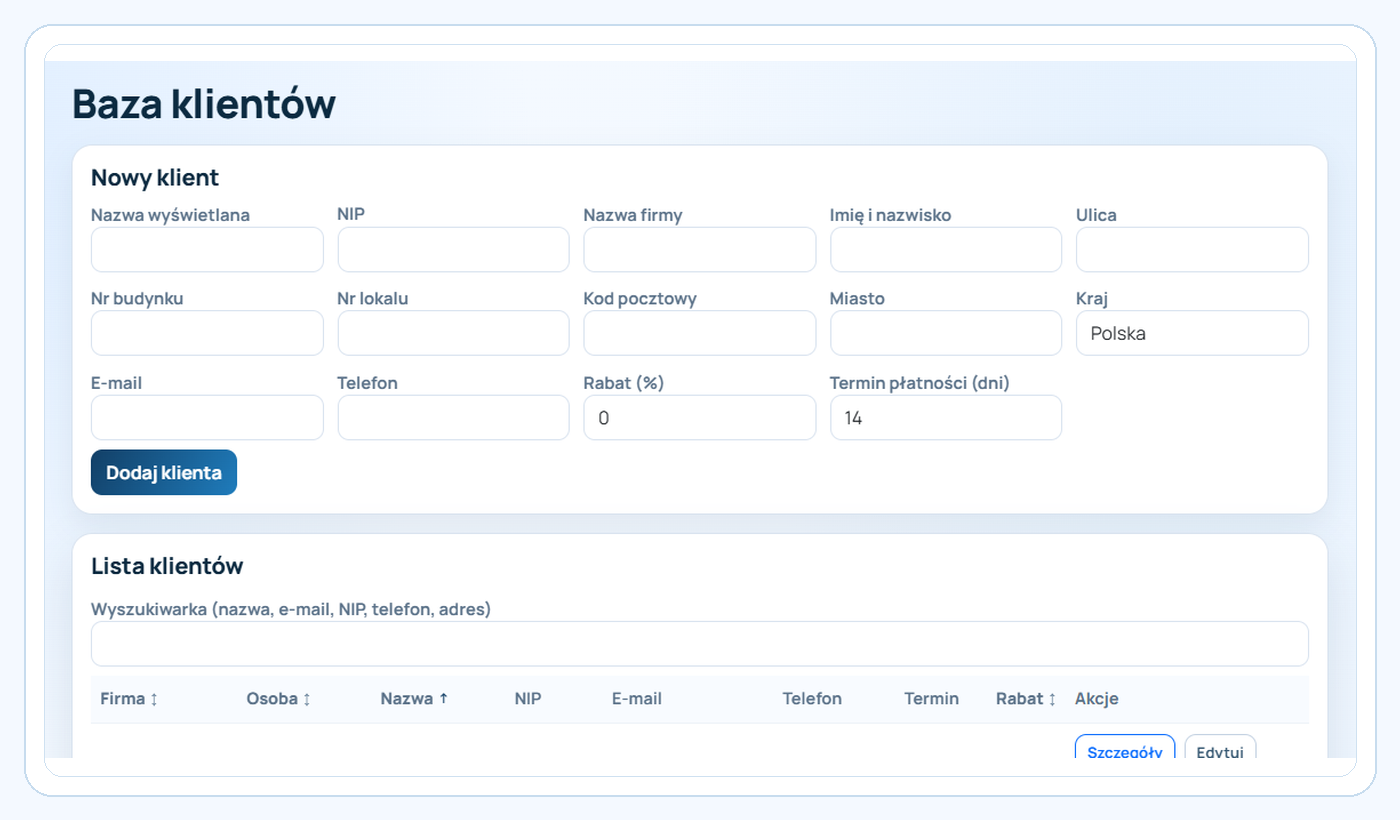
1. Dodaj klienta
- Wejdź w Klienci.
- Wpisz nazwę wyświetlaną, firmę lub imię i nazwisko, adres oraz e-mail.
- Ustaw domyślny termin płatności i rabat, jeśli klient ma własne warunki.
- Kliknij Dodaj klienta i potwierdź zapis.
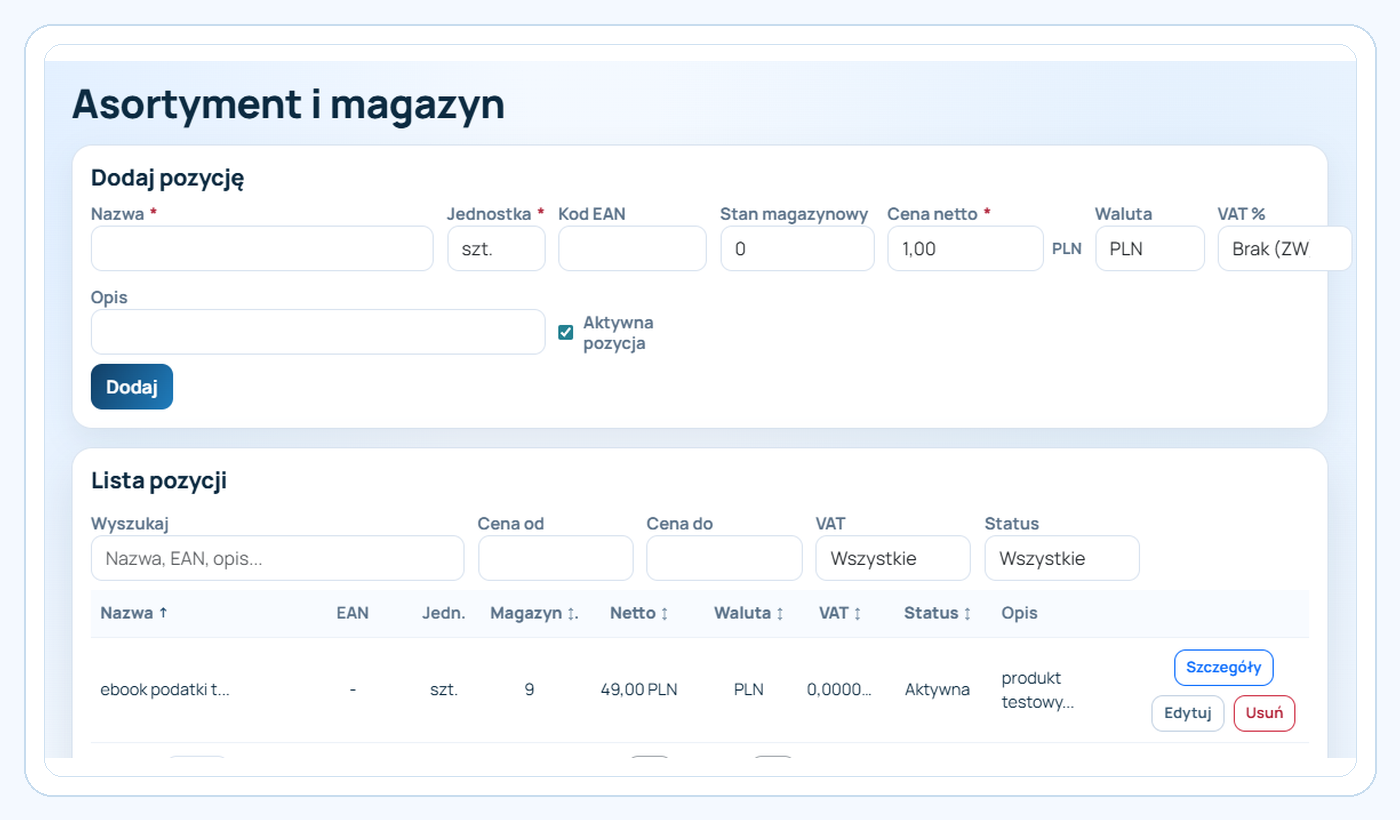
2. Dodaj produkt lub usługę do asortymentu
- Wejdź w Asortyment.
- Dodaj nazwę pozycji, jednostkę, stan magazynowy, cenę netto i walutę.
- Ustaw VAT jako brak/ZW, 5%, 8% albo 23%, zgodnie z realnym przypadkiem.
- Zapisz pozycję i sprawdź, czy pojawiła się w tabeli.
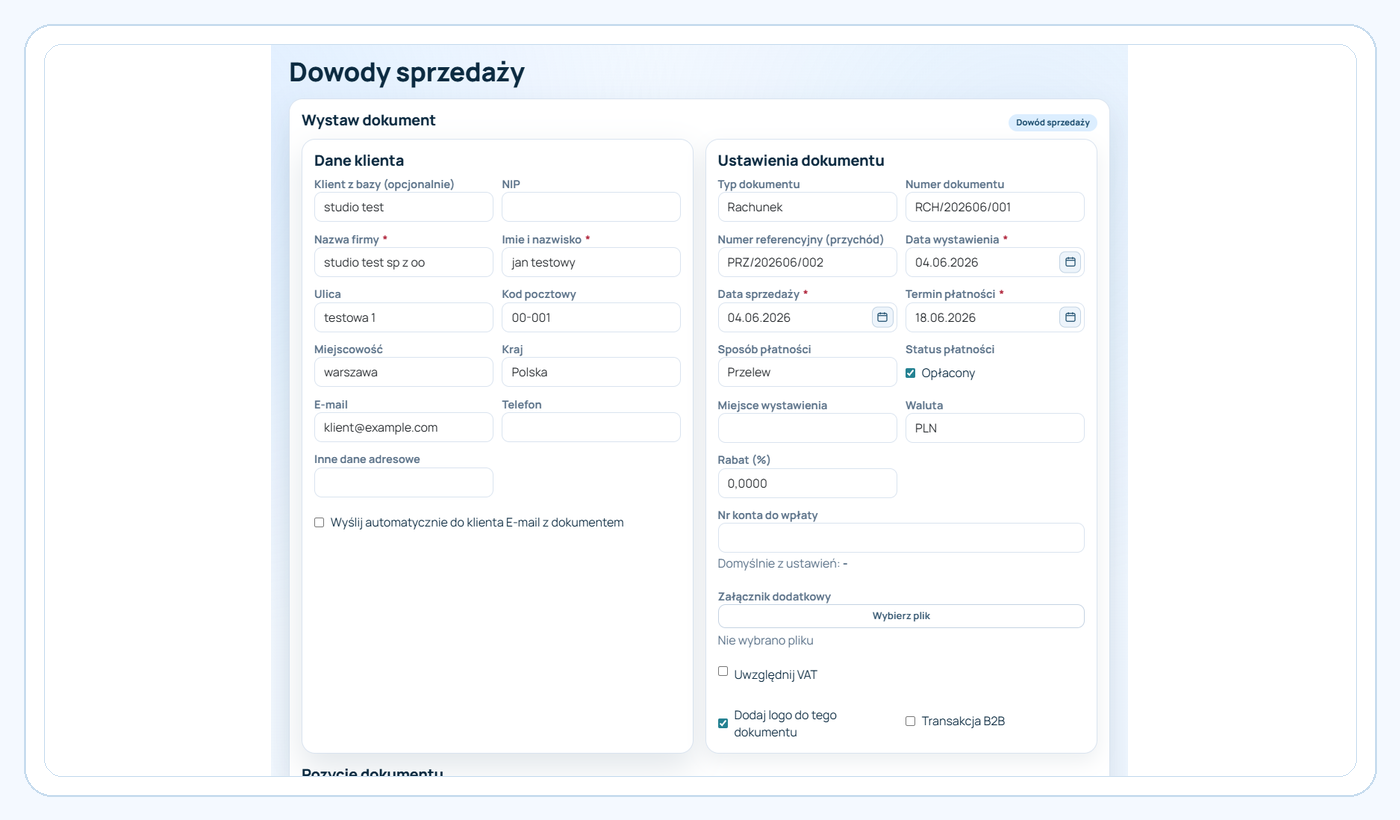
3. Wystaw dokument sprzedaży
- Wejdź w Dowody sprzedaży → Wystaw dokument.
- Wybierz typ dokumentu: rachunek, faktura, dowód sprzedaży albo proforma.
- Wybierz klienta z bazy. Dane nabywcy uzupełnią się automatycznie.
- Wybierz produkt z asortymentu albo wpisz własną pozycję.
- Sprawdź daty, status płatności, numer dokumentu i sumę brutto.
- Kliknij Wystaw dokument, gdy dokument jest gotowy.
4. Co dzieje się po wystawieniu dokumentu
DokumentTrafia do rejestru dokumentów, gdzie można go znaleźć po numerze, typie, roku i kwartale.
PrzychódDokument może utworzyć lub powiązać wpis przychodowy, dzięki czemu suma sprzedaży trafia do ewidencji.
PDF i załącznikiPlik dokumentu oraz dodatkowe załączniki mogą być przechowywane w aplikacji i synchronizowane z Dyskiem Google użytkownika, jeśli integracja jest połączona.
KontrolaStatus płatności i termin pomagają wykryć dokumenty przeterminowane albo oczekujące.
5. Dobre praktyki
- Nie wpisuj klienta ręcznie za każdym razem, jeśli wraca częściej niż raz.
- Nie zmieniaj ręcznie numeru dokumentu, jeśli nie masz konkretnego powodu.
- Przed wystawieniem sprawdź datę sprzedaży, termin płatności i sumę brutto.
- Dołącz dodatkowy plik, gdy dokument ma zamówienie, potwierdzenie albo specyfikację.
- Po wystawieniu zajrzyj do ewidencji, aby upewnić się, że przychód jest widoczny.
Czytaj dalej
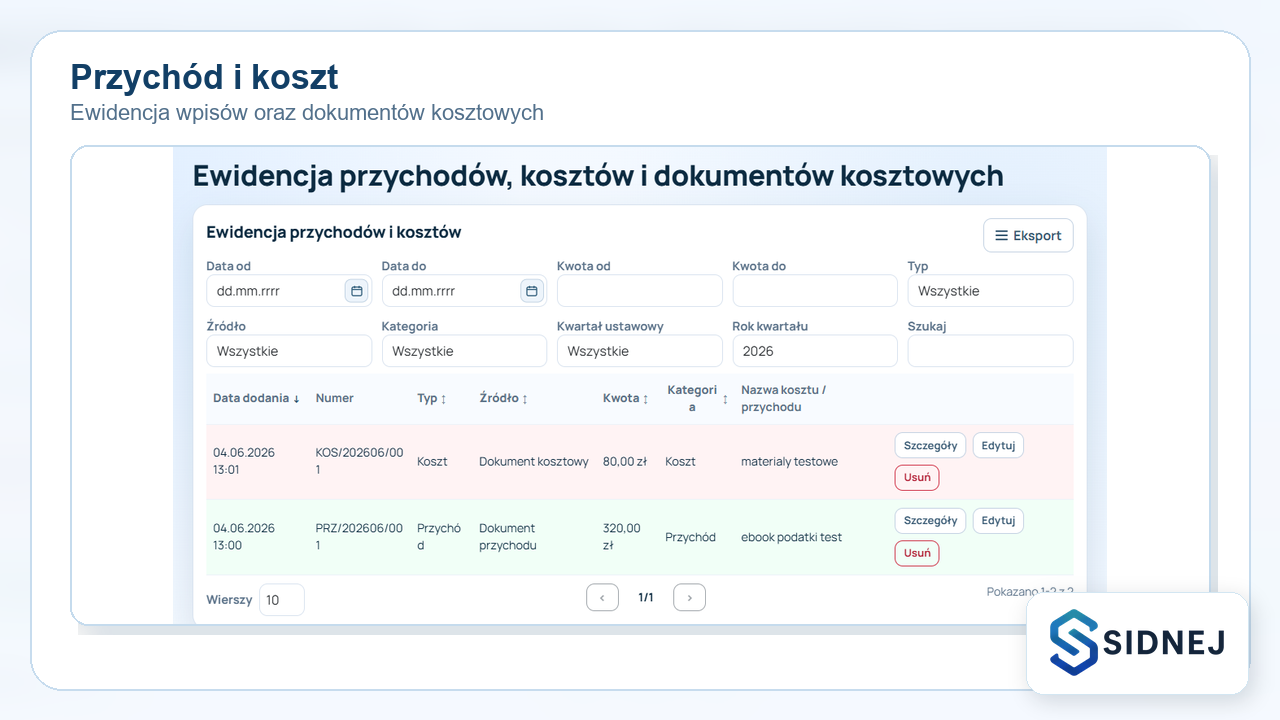
Jak dodać przychód i koszt
Ewidencja krok po kroku.

Rachunek, faktura czy dowód
Kiedy wybrać typ dokumentu.
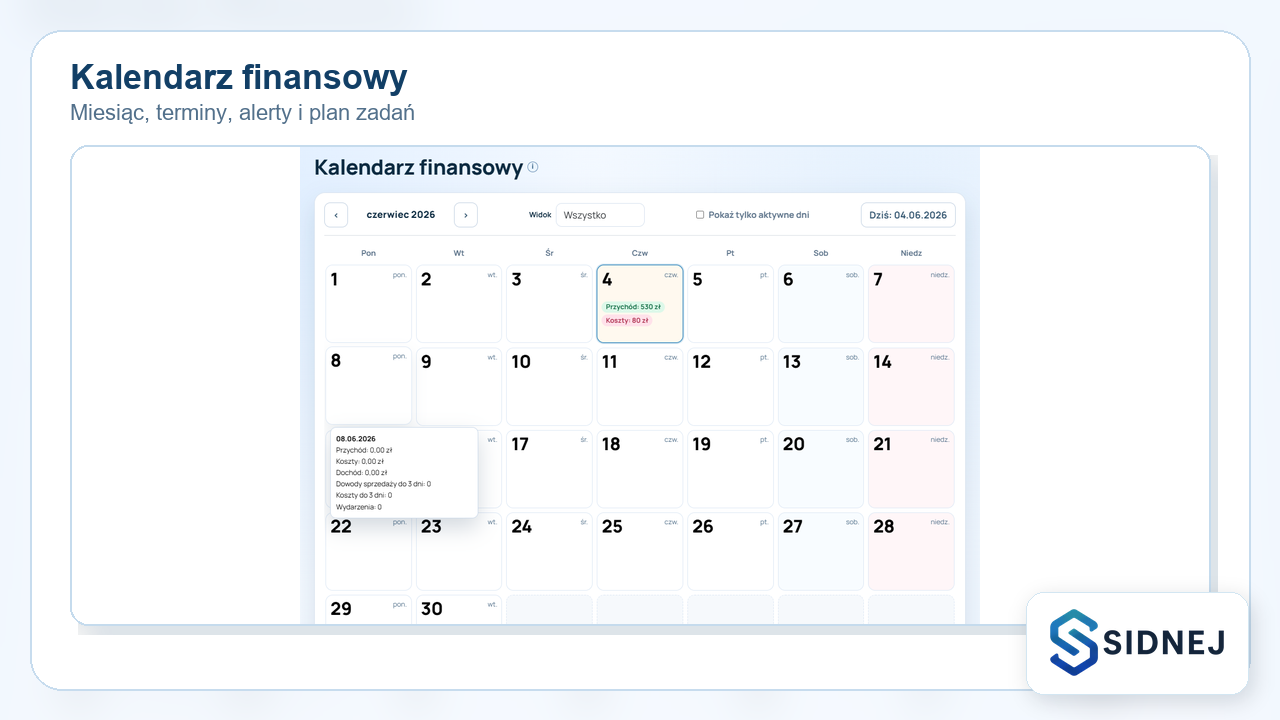
Kalendarz finansowy
Terminy i alerty.