
Jak dodać przychód i koszt w Sidnej krok po kroku
Czas czytania: 8-10 minut
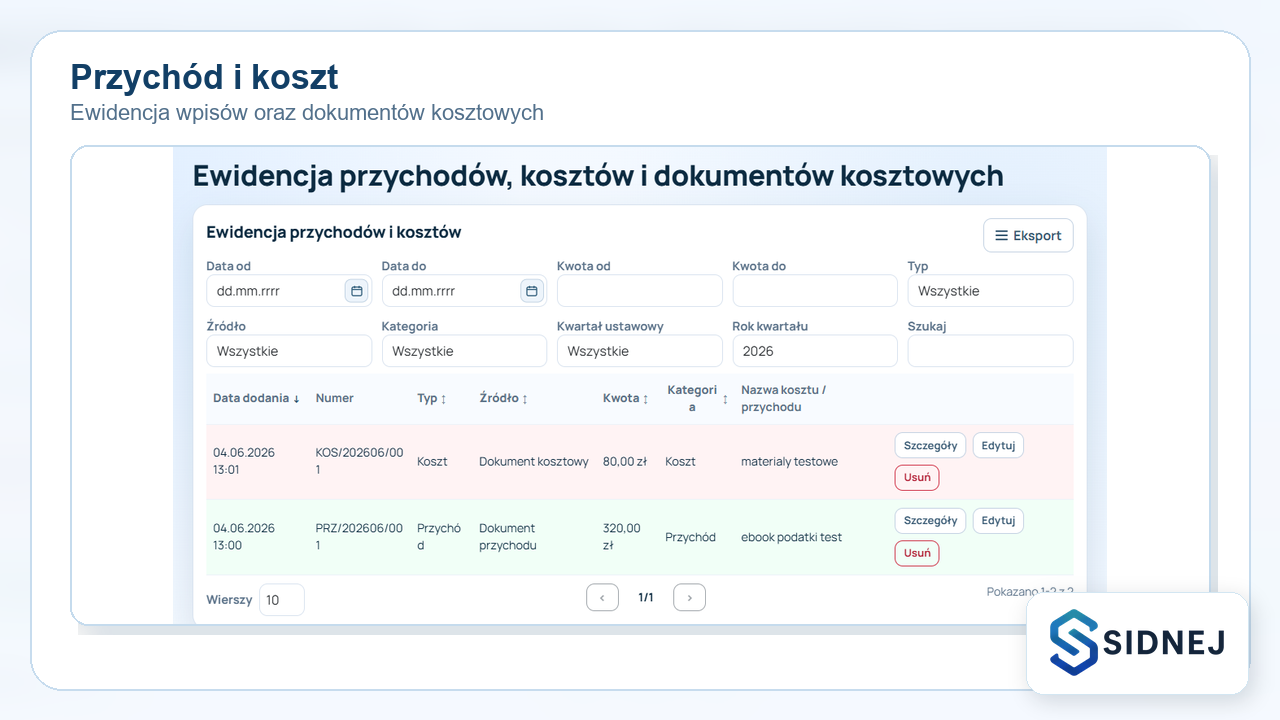
Przychód i koszt to podstawowe wpisy, z których Sidnej buduje dashboard, limit NDG, kalendarz finansowy i Pomocnika PIT. Najważniejsze jest, aby każdy wpis miał datę, kwotę, źródło lub dostawcę oraz czytelny opis. Dzięki temu raport roczny nie wymaga ręcznego składania danych z wielu miejsc.
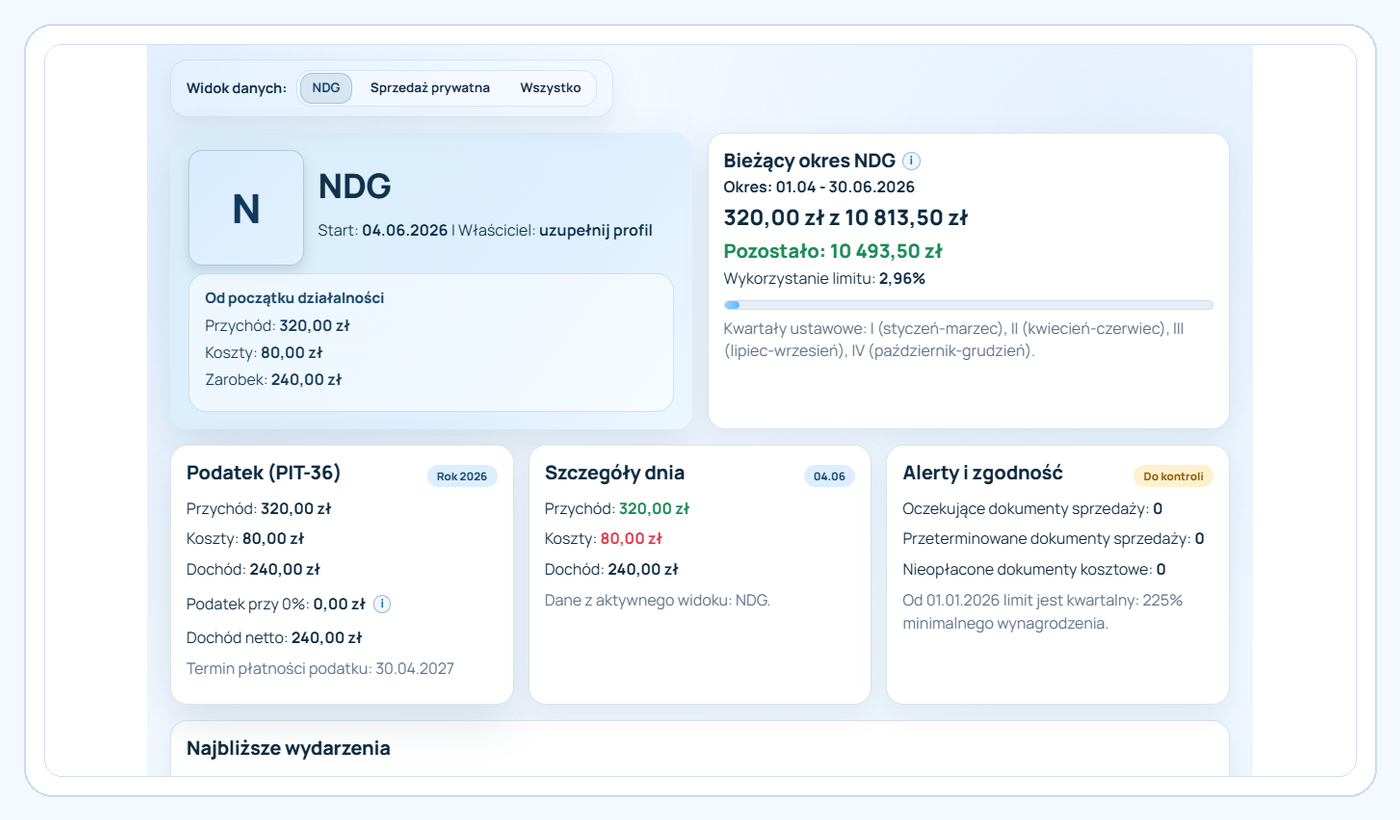
1. Dodaj przychód
- Wejdź w Przychody i koszty → Dodaj przychód.
- Wybierz rodzaj wpisu: marketplace, przelew bankowy albo inny ręczny zapis.
- Opcjonalnie wybierz pozycję z asortymentu. Jeśli wpis dotyczy produktu, Sidnej może pomniejszyć stan magazynowy.
- Uzupełnij datę sprzedaży, źródło/dokument, kwotę brutto i nazwę przychodu.
- Dodaj załącznik, jeśli masz potwierdzenie sprzedaży, rachunek albo dokument z marketplace.
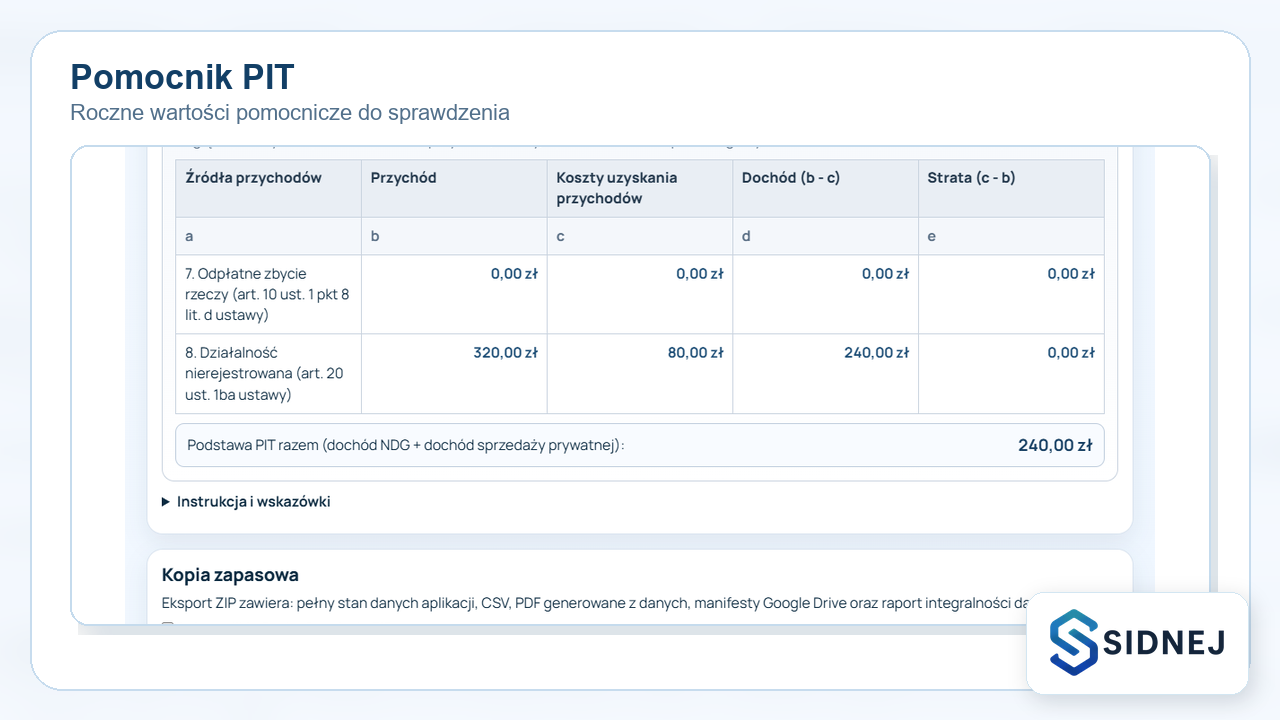
W przykładzie użyto produktu ebook podatki test, kwoty 320 zł i jednego odjętego egzemplarza z magazynu. To pokazuje, że przychód może być jednocześnie wpisem finansowym i zdarzeniem magazynowym.
2. Dodaj koszt
- Wejdź w Przychody i koszty → Dodaj koszt.
- Wybierz typ dokumentu, np. paragon albo faktura kosztowa.
- Wpisz datę zakupu, termin płatności, dostawcę i numer dokumentu.
- Uzupełnij kwotę brutto, kategorię i nazwę kosztu.
- Zaznacz, czy koszt jest opłacony, i dołącz plik źródłowy, jeśli go masz.
W przykładzie koszt 80 zł opisano jako materiały testowe. Po zapisaniu pojawia się obok przychodu w jednej ewidencji, ale z typem Koszt.
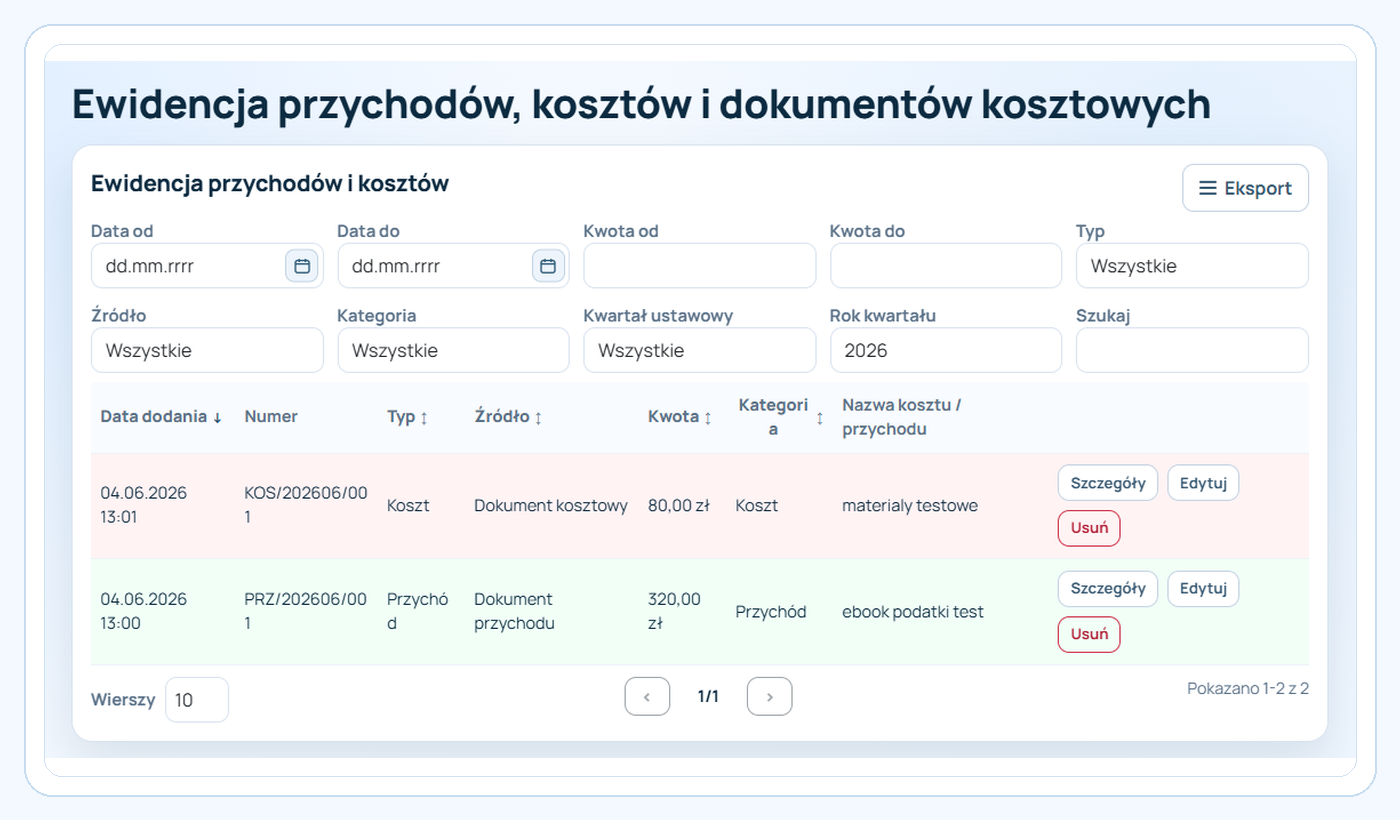
3. Jak czytać wynik
4. Co sprawdzić po zapisaniu
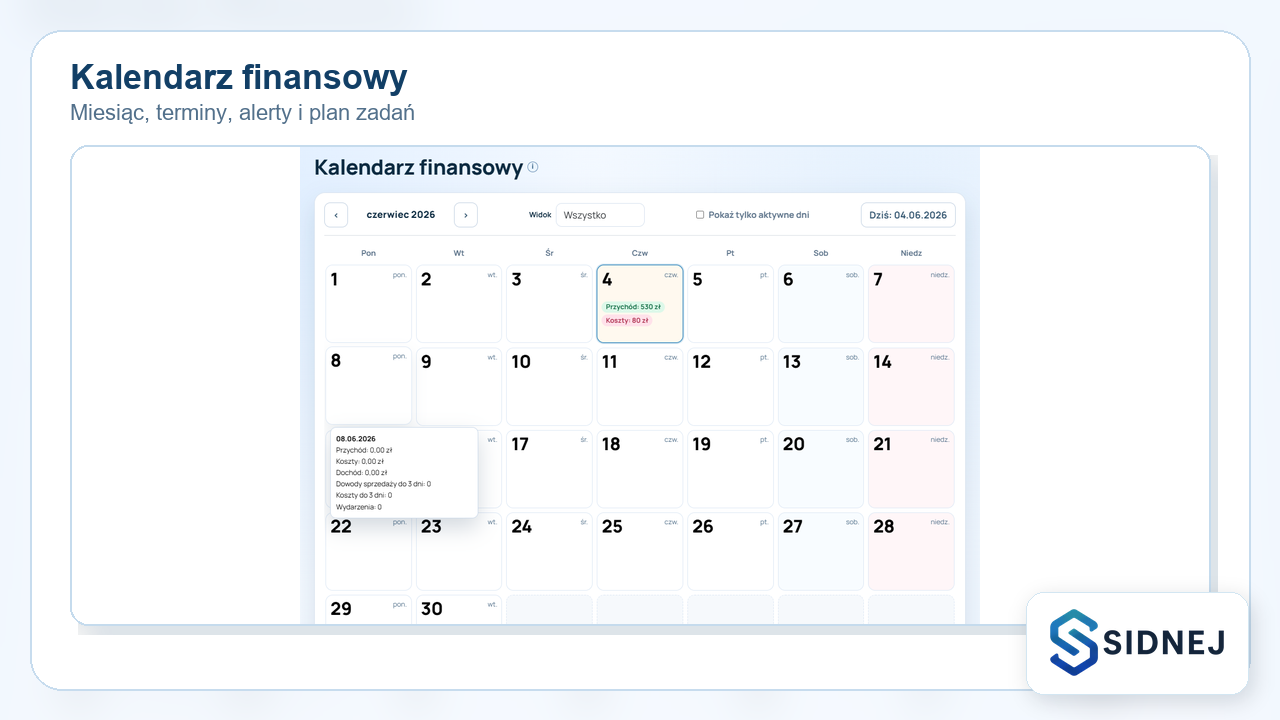
- Czy wpis ma poprawną datę. To wpływa na dashboard, kalendarz i raporty.
- Czy kwota jest wpisana w dobrej walucie.
- Czy źródło/dostawca pozwala później odnaleźć dokument.
- Czy załącznik jest dodany przy wpisach, które trzeba będzie udokumentować.
- Czy ewidencja i dashboard pokazują tę samą logikę wyniku.
5. Dlaczego to pomaga przy PIT
Pomocnik PIT nie tworzy deklaracji za użytkownika. Zbiera wartości pomocnicze: przychód, koszty, dochód i stratę dla źródeł, które są widoczne w aplikacji. Jeśli wpisy w ewidencji są poprawne, sekcja PIT staje się szybkim podglądem danych do sprawdzenia przed rozliczeniem.
Najlepsza praktyka: dodawaj wpisy na bieżąco i raz w miesiącu sprawdź ewidencję z dashboardem. Wtedy roczne porządki są krótkie i przewidywalne.
Czytaj dalej
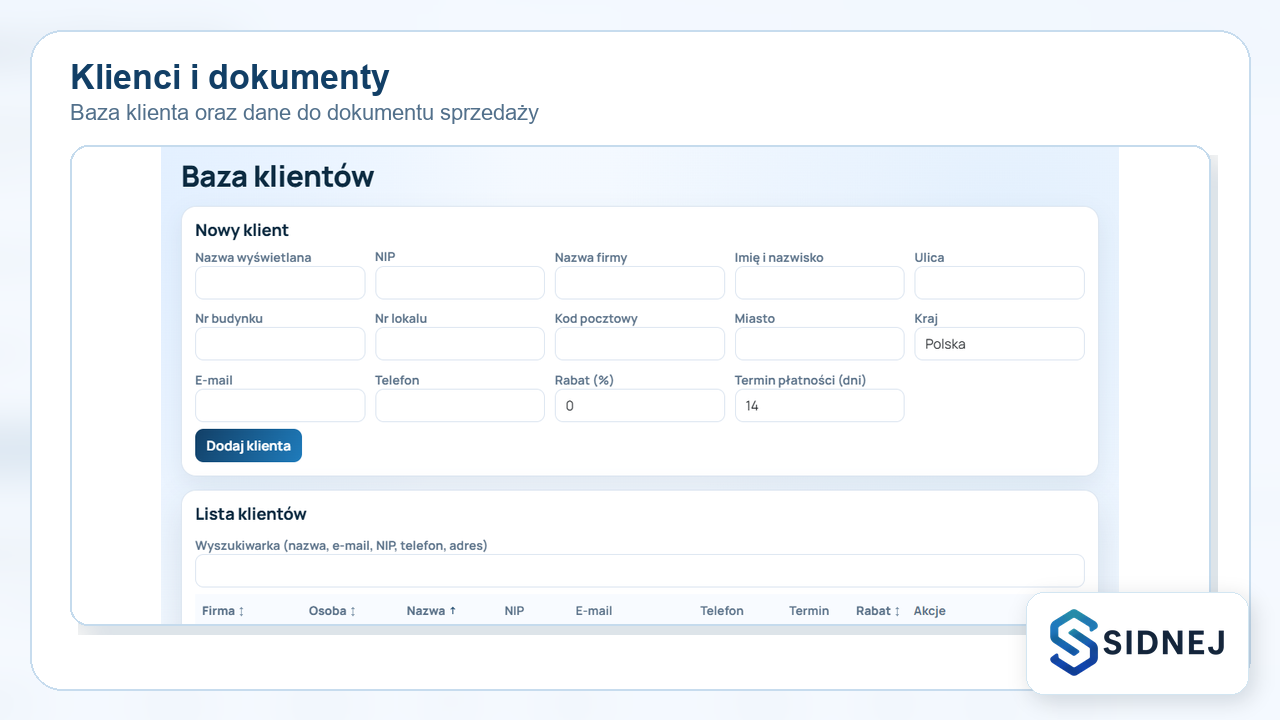
Jak przygotować bazę do rachunków.
Jak czytać dane roczne.
Terminy, alerty i plan miesiąca.