
Organizacja pracy
Kalendarz finansowy i Asystent miesiąca w Sidnej
Czas czytania: 8-10 minut
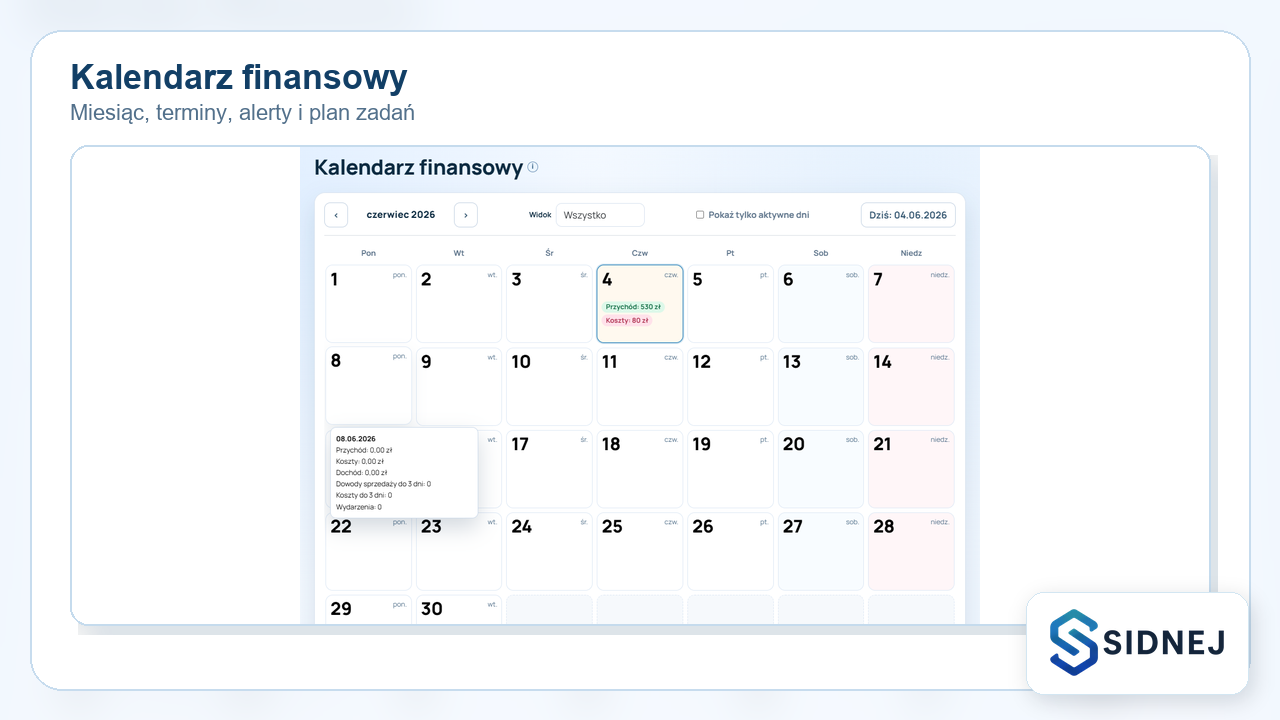
Kalendarz finansowy pokazuje, co dzieje się w czasie: przychody, koszty, terminy płatności, dokumenty blisko terminu i zdarzenia systemowe. Dzięki temu Sidnej nie jest tylko rejestrem, ale też miejscem codziennej kontroli.
1. Co pokazuje kalendarz
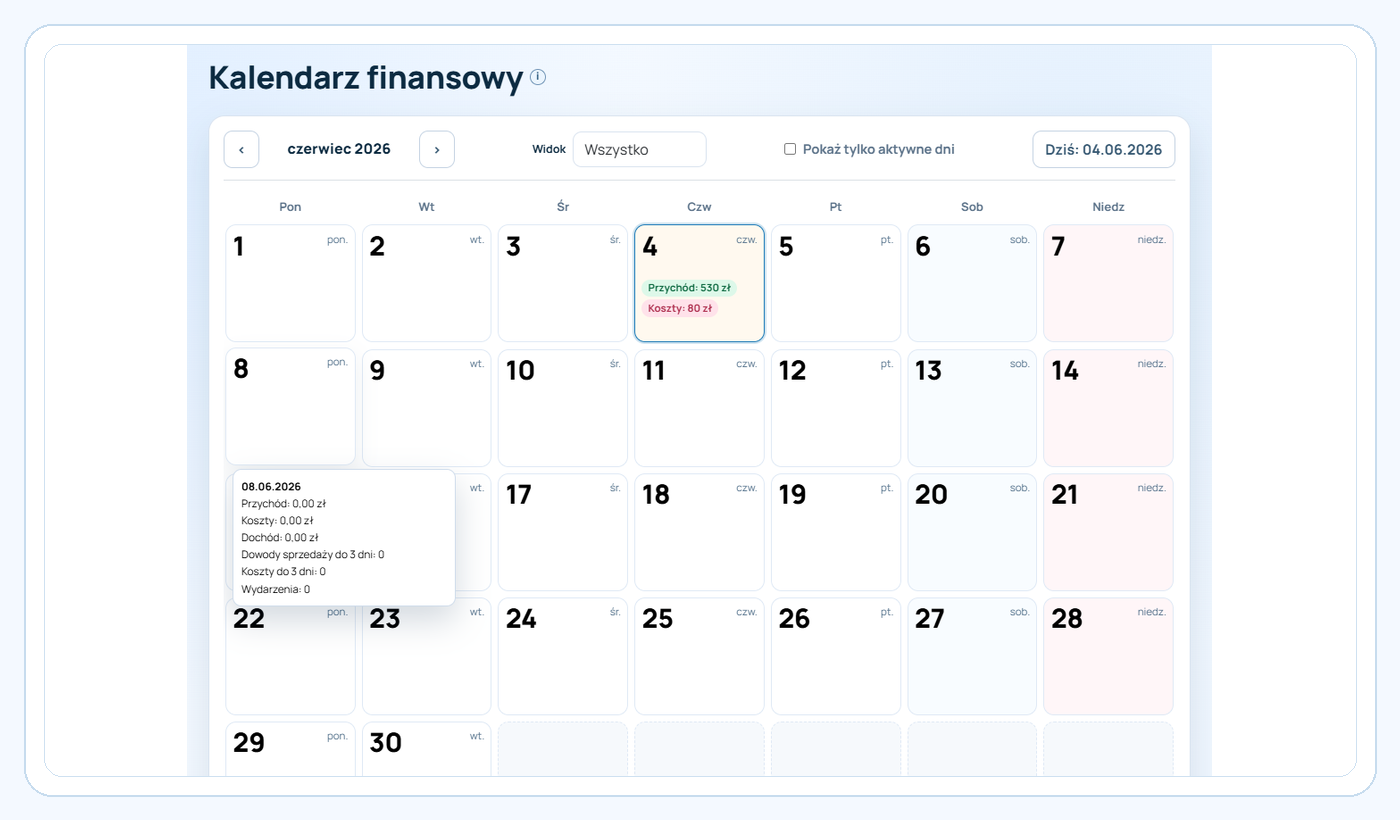
Finanse dniaPrzychód, koszty i dochód wynikające z wpisów przypisanych do konkretnej daty.
TerminyDokumenty sprzedaży i koszty blisko terminu płatności.
WydarzeniaAlerty systemowe, dni wolne i przypomnienia związane z działalnością.
FiltryWidok można zawęzić do finansów albo terminów, żeby szybciej znaleźć konkretną sprawę.
2. Jak pracować z kalendarzem co tydzień
- Na początku tygodnia wejdź w Kalendarz i sprawdź najbliższe terminy.
- Przejrzyj dni z kosztami i przychodami, żeby wykryć brakujące wpisy.
- Sprawdź, czy dokumenty sprzedaży są opłacone albo wymagają reakcji.
- Po dodaniu zaległego wpisu wróć do kalendarza i zobacz, czy dzień zmienił podsumowanie.
3. Dashboard jako szybkie podsumowanie
4. Asystent miesiąca
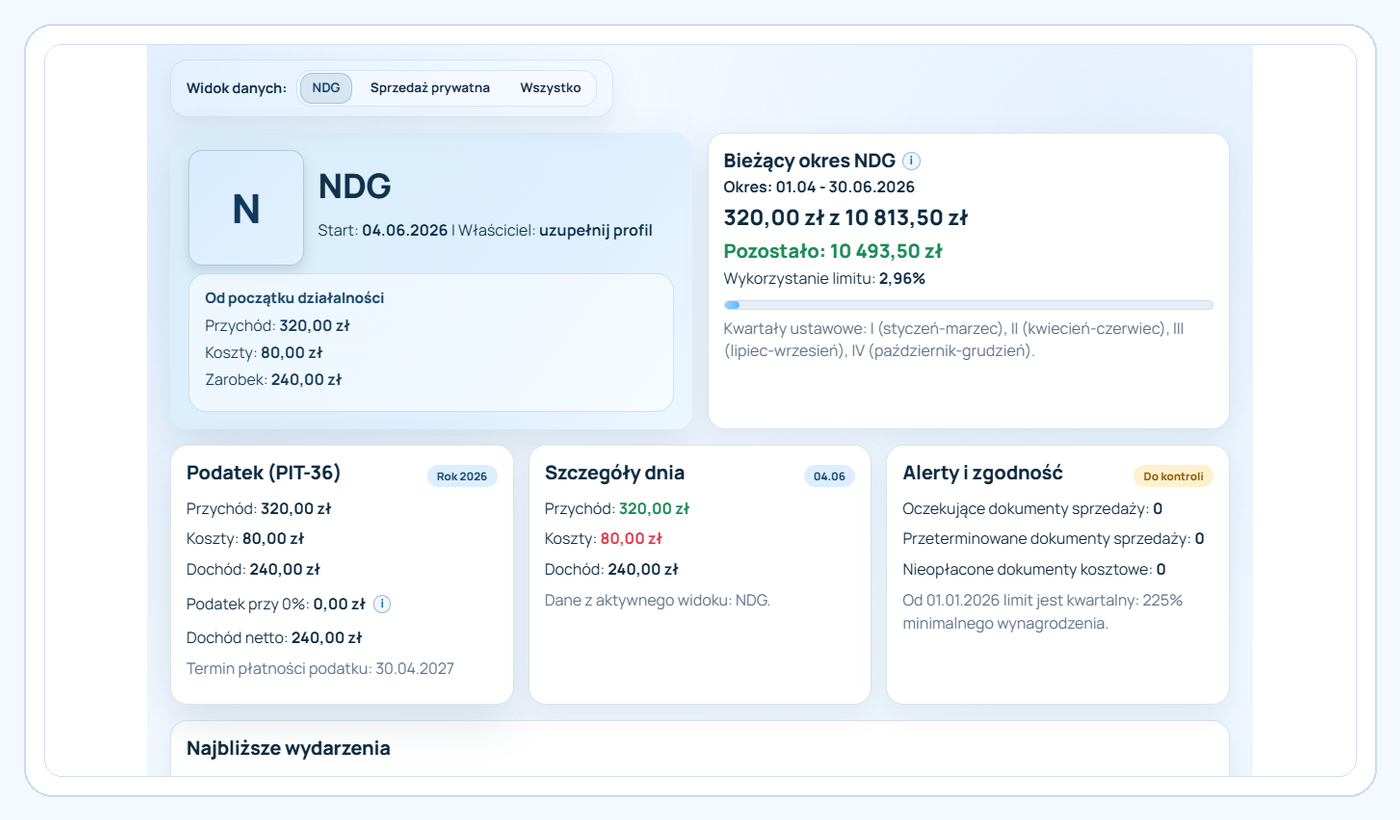
Asystent miesiąca zbiera zadania, które warto wykonać przed zamknięciem okresu. W praktyce to lista kontrolna: sprawdzenie limitu NDG, dokumentów sprzedaży, kosztów, sprzedaży prywatnej, backupu i zgodności prawnej.
Najlepiej traktować go jak rutynę: raz w miesiącu przechodzisz plan zadań i zamykasz braki. Dzięki temu koniec roku nie wymaga ręcznego odtwarzania historii.
5. Co oznaczają alerty
- Brak wpisów - system widzi pustą ewidencję w aktywnym okresie lub brak danych w dniu.
- Dokument blisko terminu - zbliża się termin płatności albo dokument wymaga kontroli.
- Limit NDG - przychód zbliża się do progu ostrzegawczego ustawionego w ustawieniach.
- Koszt nieopłacony - dokument kosztowy ma termin, ale nie ma statusu opłacenia.
6. Dobra miesięczna rutyna
- Dodaj brakujące przychody i koszty.
- Sprawdź dokumenty sprzedaży oraz terminy płatności.
- Przejrzyj sprzedaż prywatną i statusy 6 miesięcy.
- Otwórz Pomocnika PIT i porównaj sumy z dashboardem.
- Zrób backup ZIP, szczególnie jeśli masz dużo załączników.
Czytaj dalej
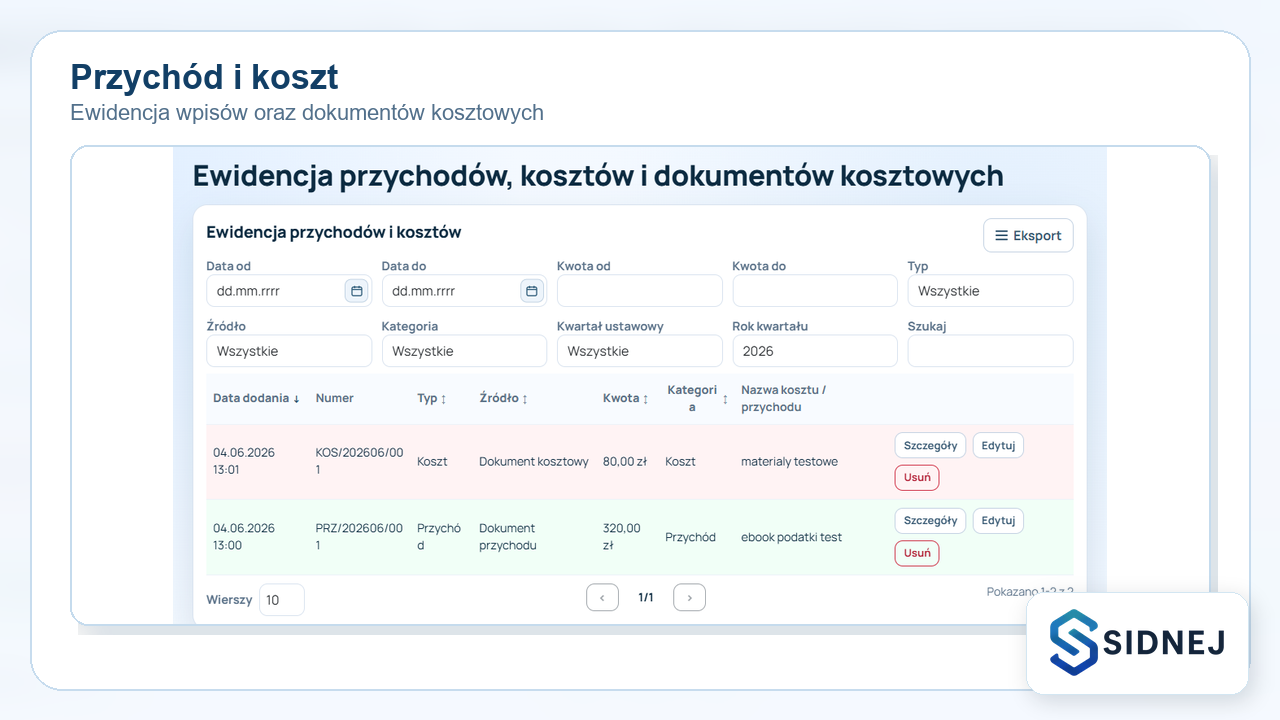
Jak dodać przychód i koszt
Dane, które zasilają kalendarz.
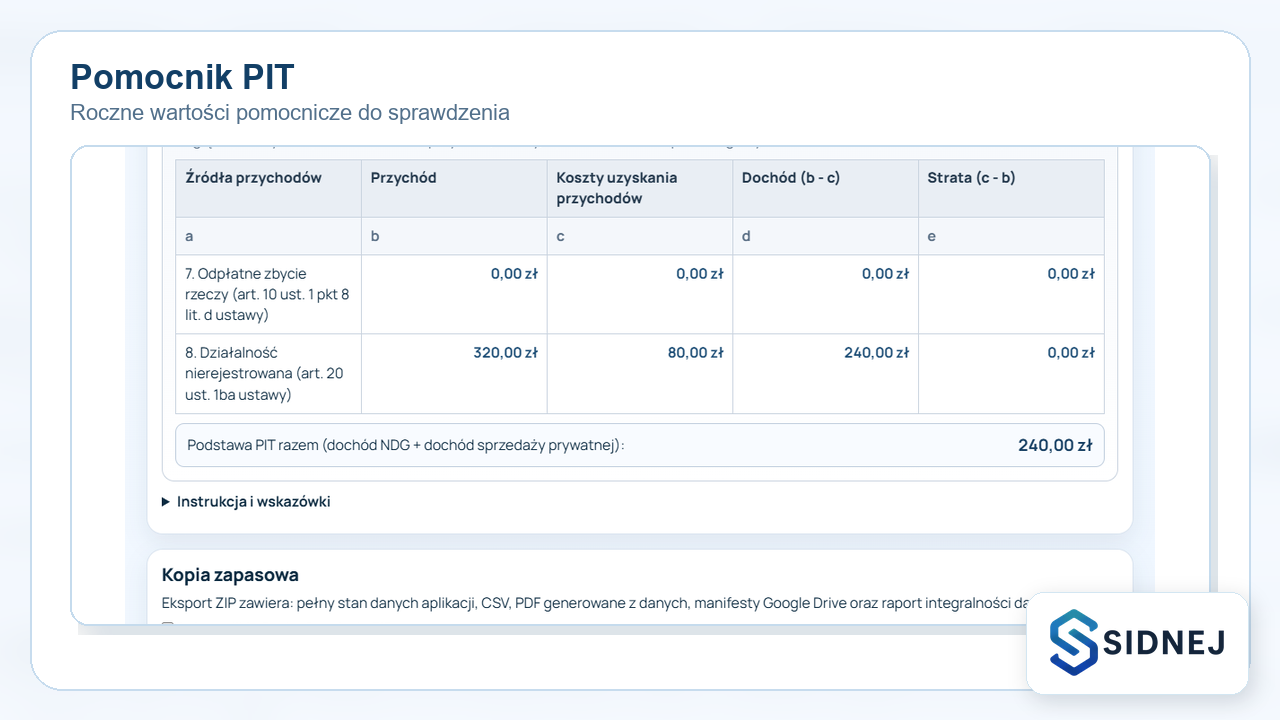
Pomocnik PIT i raport roczny
Zamknięcie roku bez chaosu.

Sprzedaż prywatna
Status 6 miesięcy i wynik.